Domain militärversand.de kaufen?
Wir ziehen mit dem Projekt
militärversand.de um.
Sind Sie am Kauf der Domain
militärversand.de interessiert?
domain@kv-gmbh.de · 0541-91531010
Domain militärversand.de kaufen?
Warum funktioniert Snipping Tool nicht?
Warum funktioniert Snipping Tool nicht? Gibt es eine Fehlermeldung, die angezeigt wird? Hast du versucht, das Programm neu zu starten oder deinen Computer neu zu starten? Möglicherweise liegt das Problem an fehlenden Berechtigungen oder an einer beschädigten Datei. Hast du die neueste Version des Snipping Tools installiert? **
Wie installiere ich Snipping Tool?
Um das Snipping Tool auf einem Windows-Computer zu installieren, müssen Sie zuerst sicherstellen, dass es nicht bereits auf Ihrem System vorhanden ist. Geben Sie dazu "Snipping Tool" in die Windows-Suchleiste ein. Wenn es nicht gefunden wird, können Sie es über die Systemsteuerung unter "Programme und Funktionen" installieren. Klicken Sie auf "Windows-Funktionen aktivieren oder deaktivieren" und suchen Sie nach dem Snipping Tool. Aktivieren Sie das Kontrollkästchen neben dem Snipping Tool und klicken Sie auf "OK". Das Snipping Tool sollte nun auf Ihrem Computer installiert sein und kann über die Windows-Suche oder das Startmenü geöffnet werden. **

Ähnliche Suchbegriffe für Snipping
Top-Angebote
Produkte zum Begriff Snipping:
-
tonies - Ausrüstung - Rucksack – RotDer Tonie-Rucksack in Rot ist der ideale Aufbewahrungsort für die Toniebox und die dazugehörigen Hörfiguren und eignet sich für Kinder ab 3 Jahren. Ob für den Kindergarten, einen Ausflug oder einen Wochenendtrip, hier findet alles seinen Platz. bietet ein separates Fach für eine sichere Aufbewahrung der Toniebox zusätzlicher Stauraum für Tonies, Kopfhörer und eine Trinkflasche inklusive eines Mini-Kreativ-Tonies mit 90 Minuten Speicherplatz verstellbare Träger sorgen für einen angenehmen Tragekomfort Mit diesem praktischen Rucksack können Kinder ihre liebsten Audio-Abenteuer überallhin mitnehmen. Das durchdachte Design stellt sicher, dass die Toniebox und das Zubehör gut geschützt sind. Der enthaltene Mini-Kreativ-Tonie lässt sich mit eigenen Liedern, Geschichten oder persönlichen Botschaften bespielen. So ist ein Stück Zuhause auch unterwegs immer dabei und sorgt für vertraute Momente.31,99 €*Versand: 3,95 €Sichere Weiterleitung zum Anbieter
-
Shimoda Action X70 HD Rucksack Armee GrünEinstellbare Rumpfhöhe - Der X70 verfügt über vier Höhenoptionen mit einem vertikalen Verstellbereich von ca. 10 cm (4 Zoll). Das bedeutet, dass ein und derselbe Rucksack für kleinere oder größere - männliche oder weibliche - Oberkörpergrößen geeignet ist und somit eine individuelle Passform für jeden gewährleistet. Personen mit größerem oder breiterem Oberkörper können unser Booster Kit hinzufügen, um die Passform des Rucksacks zu erweitern. Core Unit Modular Camera Insert System - Die X70 nutzt unsere DV (Digital Video) Core Unit, die in den Größen Large, Extra Large und XXL erhältlich ist und Benutzern von Filmkameras und Superteleobjektiven eine sofort einsatzbereite Ausrüstung bietet. Wildlife- oder Sportfotografen werden die Möglichkeit zu schätzen wissen, ein Objektiv bis zu 600 mm 4,0 zu verpacken und zu schützen. Die Core Units werden separat vom Rucksack verkauft, so dass die ...459,00 €*Versand: 0,00 €Sichere Weiterleitung zum Anbieter


-
Wie öffne ich das Snipping Tool?
Um das Snipping Tool zu öffnen, kannst du entweder die Windows-Suche verwenden und nach "Snipping Tool" suchen. Alternativ kannst du auch die Tastenkombination "Windows-Taste + Shift + S" drücken, um das Snipping Tool direkt zu öffnen. Eine weitere Möglichkeit ist, das Snipping Tool über das Startmenü unter "Windows-Zubehör" zu finden und von dort aus zu öffnen. Du kannst auch einen Rechtsklick auf die Taskleiste machen, "Neu" auswählen und dann "Snipping Tool" anklicken, um es zu öffnen. **
-
Wie funktioniert Snipping Tool Windows 10?
Das Snipping Tool ist ein integriertes Programm in Windows 10, mit dem Benutzer Screenshots erstellen können. Um das Snipping Tool zu verwenden, öffnen Sie es entweder über die Suche in der Taskleiste oder über das Startmenü. Wählen Sie dann die Art des Screenshots aus, den Sie erstellen möchten (Vollbild, rechteckiger Ausschnitt, freie Form oder Fenster). Klicken Sie auf "Neu" und ziehen Sie den Cursor über den Bereich, den Sie erfassen möchten. Anschließend können Sie den Screenshot speichern, kopieren oder bearbeiten. **
-
Was ist das Snipping Tool 3?
Das Snipping Tool 3 ist ein Bildschirmaufnahmeprogramm, das es Benutzern ermöglicht, Screenshots von ihrem Computerbildschirm zu erstellen. Es bietet verschiedene Aufnahmemodi wie Rechteck, Freiform, Fenster oder Vollbild. Mit dem Snipping Tool 3 können Benutzer ihre Screenshots bearbeiten, markieren und speichern, um sie später zu verwenden. Es ist ein nützliches Werkzeug für Präsentationen, Tutorials oder einfach nur zum Teilen von Bildschirminhalten. **
-
Wo werden Snipping Tool Bilder gespeichert?
Das Snipping Tool speichert standardmäßig die erstellten Bilder in der Zwischenablage. Wenn du ein Bild mit dem Snipping Tool aufgenommen hast, kannst du es in ein anderes Programm einfügen, z. B. in ein Bildbearbeitungsprogramm oder in ein Textverarbeitungsprogramm. Von dort aus kannst du das Bild dann speichern, wo du möchtest. Es gibt jedoch auch die Möglichkeit, die Einstellungen des Snipping Tools anzupassen, um die Bilder direkt an einem bestimmten Speicherort zu speichern. Hast du diese Einstellungen bereits geändert oder möchtest du wissen, wo die Standard-Speicherort für Snipping Tool Bilder ist? **


Wie benutze ich das Snipping Tool?
Um das Snipping Tool zu verwenden, öffne zuerst das Programm auf deinem Computer. Klicke dann auf "Neu" und wähle den Bereich aus, den du erfassen möchtest. Du kannst zwischen verschiedenen Arten von Ausschnitten wählen, z.B. Freihand, Rechteck oder Fenster. Nachdem du den gewünschten Bereich ausgewählt hast, kannst du den Ausschnitt speichern, kopieren oder markieren. Du kannst das Snipping Tool auch verwenden, um Notizen oder Markierungen auf dem Bildschirmausschnitt hinzuzufügen. **
Wie finde ich das Snipping Tool?
Das Snipping Tool ist eine integrierte Anwendung in Windows-Betriebssystemen, die es Benutzern ermöglicht, Screenshots zu erstellen. Um das Snipping Tool zu finden, können Sie einfach die Windows-Suche verwenden und nach "Snipping Tool" suchen. Alternativ können Sie auch auf das Startmenü klicken, "Alle Apps" auswählen und nach dem Snipping Tool suchen. Eine weitere Möglichkeit besteht darin, die Tastenkombination "Windows-Taste + Shift + S" zu verwenden, um das Snipping Tool schnell zu öffnen. Wenn Sie das Snipping Tool häufig verwenden, können Sie es auch an die Taskleiste oder den Desktop anheften, um einen schnellen Zugriff zu haben. **
Top-Angebote
Produkte zum Begriff Snipping:
-
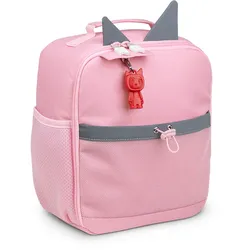
tonies - Ausrüstung - Rucksack – RosaDer Tonies Rucksack in Rosa ist der perfekte Begleiter für kleine Entdecker und eignet sich für Kinder ab 3 Jahren. Ob für den Kindergarten, einen Ausflug oder einen Wochenendtrip, hier findet alles Wichtige seinen Platz. bietet ein separates Fach für die Toniebox und zusätzlichen Stauraum für Tonies, Kopfhörer und eine Trinkflasche inklusive eines Mini Kreativ-Tonies mit 90 Minuten Speicherplatz für eigene Lieder, Geschichten oder Nachrichten mit praktischen Seitentaschen aus Netzmaterial und einem Tragegriff an der Oberseite verfügt über ein verspieltes Design mit ohrenähnlichen Applikationen Mit diesem Rucksack können Kinder ihre liebsten Hörfiguren und die Toniebox sicher und ordentlich transportieren. Das Hauptfach ist so gestaltet, dass die Box genau hineinpasst und gut gehalten wird. Weitere Fächer und die seitlichen Netztaschen bieten ausreichend Platz für Zubehör wie Kopfhörer, die Lieblings-Tonies und eine Trinkflasche. Ein besonderes Extra ist der enthaltene Mini Kreativ-Tonie. Dieser lässt sich mit bis zu 90 Minuten an eigenen Inhalten bespielen, sodass die Kinder ein Stück Zuhause mit auf ihre Abenteuer nehmen können.31,99 €*Versand: 3,95 €Sichere Weiterleitung zum Anbieter
-
tonies - Ausrüstung - Rucksack - MeeresgrünMaterial: 100 % RPET (recyceltes PET) Maße: 280 × 230 × 120 mm (H × B × T) Verpackungsinhalt: 1 x tonies® Rucksack 1 x Mini Kreativ-Tonie Mit dem tonies® Rucksack sind kleine Entdecker bestens ausgestattet! Ob Kindergarten, Ausflug oder Wochenendtrip - er bietet Platz für Toniebox, Tonies, Kopfhörer und vieles mehr. Dank bequemer Träger und kindgerechtem Design ist er der perfekte Begleiter für Kinder von 3 bis 6 Jahren - und macht sogar das Packen zum Spaß! Das Beste: Ein Mini Kreativ-Tonie ist direkt mit dabei. Auf ihm können liebevolle Botschaften, das Lieblingslied oder eine persönliche Gute-Nacht-Geschichte gespeichert werden. So haben die Kinder immer ein Stück Zuhause mit dabei – egal, wohin ihr Abenteuer sie führt. Hauptmerkmale: Mini Kreativ-Tonie inklusive Mit dabei ist ein Mini Kreativ-Tonie mit bis zu 90 Minuten Speicherplatz für individuelle Inhalte. Eltern können Lieder, Geschichten oder persönliche Botschaften aufnehmen – so haben Kinder ihre Lieblingsmomente jederzeit griffbereit. Gemacht für die Toniebox 2 und mehr Ein gepolstertes Fach bietet sicheren Halt für die Toniebox. Zusätzlich gibt es Platz für Tonies, Kopfhörer, Trinkflasche und kleine Schätze – alles bleibt ordentlich verstaut und schnell zur Hand. Clever & kinderleicht Speziell für kleine Hände entworfen: ein großer Reißverschluss, elastische Innenriemen und durchdachte Fächer machen das Packen und Auspacken kinderleicht - und sorgen dabei für richtig viel Spaß. Sicher bei jedem Abenteuer Ein Brustgurt, reflektierende Tonie-Ohren und Bänder sorgen dafür, dass Kinder gut sichtbar und sicher unterwegs sind – egal ob auf dem Weg in den Kindergarten, beim Spielen oder auf Familienausflügen Robust & umweltfreundlich Gefertigt aus recycelten Materialien, wasserabweisend und für den täglichen Einsatz gemacht. Liebevolle Details wie der Mini Kreativ-Tonie Schlüsselanhänger und die ikonischen Tonie-Ohren machen den Rucksack zu einem echten Lieblingsstück, das Kinder immer wieder gerne tragen.39,99 €*Versand: 3,95 €Sichere Weiterleitung zum Anbieter
-
tonies - Ausrüstung - Rucksack – RotDer Tonie-Rucksack in Rot ist der ideale Aufbewahrungsort für die Toniebox und die dazugehörigen Hörfiguren und eignet sich für Kinder ab 3 Jahren. Ob für den Kindergarten, einen Ausflug oder einen Wochenendtrip, hier findet alles seinen Platz. bietet ein separates Fach für eine sichere Aufbewahrung der Toniebox zusätzlicher Stauraum für Tonies, Kopfhörer und eine Trinkflasche inklusive eines Mini-Kreativ-Tonies mit 90 Minuten Speicherplatz verstellbare Träger sorgen für einen angenehmen Tragekomfort Mit diesem praktischen Rucksack können Kinder ihre liebsten Audio-Abenteuer überallhin mitnehmen. Das durchdachte Design stellt sicher, dass die Toniebox und das Zubehör gut geschützt sind. Der enthaltene Mini-Kreativ-Tonie lässt sich mit eigenen Liedern, Geschichten oder persönlichen Botschaften bespielen. So ist ein Stück Zuhause auch unterwegs immer dabei und sorgt für vertraute Momente.31,99 €*Versand: 3,95 €Sichere Weiterleitung zum Anbieter
-
Warum funktioniert Snipping Tool nicht?
Warum funktioniert Snipping Tool nicht? Gibt es eine Fehlermeldung, die angezeigt wird? Hast du versucht, das Programm neu zu starten oder deinen Computer neu zu starten? Möglicherweise liegt das Problem an fehlenden Berechtigungen oder an einer beschädigten Datei. Hast du die neueste Version des Snipping Tools installiert? **
-
Wie installiere ich Snipping Tool?
Um das Snipping Tool auf einem Windows-Computer zu installieren, müssen Sie zuerst sicherstellen, dass es nicht bereits auf Ihrem System vorhanden ist. Geben Sie dazu "Snipping Tool" in die Windows-Suchleiste ein. Wenn es nicht gefunden wird, können Sie es über die Systemsteuerung unter "Programme und Funktionen" installieren. Klicken Sie auf "Windows-Funktionen aktivieren oder deaktivieren" und suchen Sie nach dem Snipping Tool. Aktivieren Sie das Kontrollkästchen neben dem Snipping Tool und klicken Sie auf "OK". Das Snipping Tool sollte nun auf Ihrem Computer installiert sein und kann über die Windows-Suche oder das Startmenü geöffnet werden. **
-
Wie öffne ich das Snipping Tool?
Um das Snipping Tool zu öffnen, kannst du entweder die Windows-Suche verwenden und nach "Snipping Tool" suchen. Alternativ kannst du auch die Tastenkombination "Windows-Taste + Shift + S" drücken, um das Snipping Tool direkt zu öffnen. Eine weitere Möglichkeit ist, das Snipping Tool über das Startmenü unter "Windows-Zubehör" zu finden und von dort aus zu öffnen. Du kannst auch einen Rechtsklick auf die Taskleiste machen, "Neu" auswählen und dann "Snipping Tool" anklicken, um es zu öffnen. **
-
Wie funktioniert Snipping Tool Windows 10?
Das Snipping Tool ist ein integriertes Programm in Windows 10, mit dem Benutzer Screenshots erstellen können. Um das Snipping Tool zu verwenden, öffnen Sie es entweder über die Suche in der Taskleiste oder über das Startmenü. Wählen Sie dann die Art des Screenshots aus, den Sie erstellen möchten (Vollbild, rechteckiger Ausschnitt, freie Form oder Fenster). Klicken Sie auf "Neu" und ziehen Sie den Cursor über den Bereich, den Sie erfassen möchten. Anschließend können Sie den Screenshot speichern, kopieren oder bearbeiten. **
Ähnliche Suchbegriffe für Snipping
-
Shimoda Action X70 HD Rucksack Armee GrünEinstellbare Rumpfhöhe - Der X70 verfügt über vier Höhenoptionen mit einem vertikalen Verstellbereich von ca. 10 cm (4 Zoll). Das bedeutet, dass ein und derselbe Rucksack für kleinere oder größere - männliche oder weibliche - Oberkörpergrößen geeignet ist und somit eine individuelle Passform für jeden gewährleistet. Personen mit größerem oder breiterem Oberkörper können unser Booster Kit hinzufügen, um die Passform des Rucksacks zu erweitern. Core Unit Modular Camera Insert System - Die X70 nutzt unsere DV (Digital Video) Core Unit, die in den Größen Large, Extra Large und XXL erhältlich ist und Benutzern von Filmkameras und Superteleobjektiven eine sofort einsatzbereite Ausrüstung bietet. Wildlife- oder Sportfotografen werden die Möglichkeit zu schätzen wissen, ein Objektiv bis zu 600 mm 4,0 zu verpacken und zu schützen. Die Core Units werden separat vom Rucksack verkauft, so dass die ...459,00 €*Versand: 0,00 €Sichere Weiterleitung zum Anbieter
-
INF 4K Digitales Nachtsicht Fernglas mit Taschenlampe & Kompass - Lange ReichweiteErfassen Sie klare 4K-Videos und 36MP-Fotos mit diesem Nachtsichtfernglas. Beobachten Sie bis zu 300 m in Dunkelheit, navigieren Sie mit Kompass und Taschenlampe. Perfekt für Outdoor-Abenteuer und Sicherheit. Überragende Nachtsicht: Erleben Sie unübertroffene Klarheit in völliger Dunkelheit mit unserem Nachtsichtfernglas. Ausgestattet mit einer leistungsstarken 3W 850nm Infrarot-LED und 7 IR-Stufen ermöglicht dieses Fernglas klare Beobachtungen auf Entfernungen von 250-300 Metern in völliger Dunkelheit. Der integrierte Scheinwerfer sorgt für optimale Ausleuchtung, während der hochempfindliche Sensor scharfe, detaillierte Bilder und Videos aufnimmt. Ideal für Tierbeobachtungen, Sicherheitsüberwachung und Erkundung der Natur bei Nacht. Genießen Sie ein überlegenes Seherlebnis mit verbesserter Klarheit und erweiterter Reichweite, sodass Sie auch in den dunkelsten Umgebungen kein Detail verpassen. Ideal für Camping, Jagd und Such- und Rettungsaktionen. Integrierte Kamerafunktion: Nehmen Sie atemberaubende Fotos und Videos mit der integrierten 4K-Kamera auf. Dieses Nachtsichtfernglas unterstützt Auflösungen von bis zu 36MP für Fotos und 4K-Videoaufnahmen mit 30fps, sodass Sie Ihre nächtlichen Abenteuer außergewöhnlich detailliert dokumentieren können. Der 3,2-Zoll-HD-TFT-Bildschirm bietet ein klares und komfortables Seherlebnis, während der 8x Digitalzoom Sie näher an das Geschehen heranbringt. Mit Unterstützung für bis zu 256GB TF-Karten haben Sie ausreichend Speicherplatz für Ihre Aufnahmen. Erleben Sie Ihre Erlebnisse mit der Wiedergabefunktion noch einmal. Dieses Fernglas ist perfekt für die Dokumentation von Wildtiersichtungen, Sicherheitsaufnahmen oder unvergesslichen Momenten bei Ihren Outdoor-Ausflügen. Der Zeitstempel sorgt für eine genaue Aufzeichnung aller Ihrer Fotos und Videos. Tragbares & vielseitiges Design: Dieses Nachtsichtfernglas wurde für Komfort und Benutzerfreundlichkeit entwickelt und ist leicht und tragbar, wodurch es sich ideal für eine Vielzahl von Aktivitäten eignet. Die integrierte Taschenlampe und der mechanische Kompass bieten zusätzliche Funktionalität für Navigation und Sicherheit bei schlechten Lichtverhältnissen. Angetrieben von einem wiederaufladbaren 18650 2500mAh Lithium-Akku bietet dieses Fernglas eine längere Nutzungsdauer, sodass Sie immer bereit für Ihr nächstes Abenteuer sind. Die USB TYPE-C Schnittstelle ermöglicht einfaches Aufladen und Datenübertragung. Egal, ob Sie campen, wandern, jagen oder Sicherheitsüberwachungen durchführen, dieses Fernglas ist der perfekte Begleiter für jede nächtliche Aktivität. Sein robustes Design und seine vielseitigen Funktionen machen es zu einem unverzichtbaren Werkzeug für Outdoor-Enthusiasten und Profis gleichermaßen. Spezifikationen: Farbe: Schwarz Abmessungen: Länge: 14,5 cm, Breite: 12 cm, Höhe: 5,5 cm Material: ABS Eigenschaften: Nachtsicht, Taschenlampe, Kompass Volle Dunkelheitsbeobachtungsdistanz: 250-300 meter Beobachtungsdistanz bei schwachem Licht: 3 meter bis...95,09 €*Versand: 0,00 €Sichere Weiterleitung zum Anbieter
-
Munition "8-Schuss"Munition 8-Schuss – damit der Spielzeugrevolver oder das Spielzeuggewehr auch knallt, braucht es geeignete und vor allem ausreichend Munition.Lieferumfang: Munition-RingeGrößenhinweis: 36x 8-Schuss, insgesamt 288 SchussDetails: aus KunststoffFarbe: rotSind Sie bereit für das raue Leben im Wilden Westen? Ja? Dann satteln Sie Ihr Pferd und reiten Sie los. Aber Halt! Vergessen Sie auf keinen Fall ausreichend Munition einzupacken, man kann schließlich nie wissen, wen man in der kargen Wüste trifft. Mit unserer Munition für 288 Schuss sind Sie auf jeden Fall für viele Abenteuer gerüstet. Natürlich ist die Munition auch für mutige Polizisten oder coole Sheriffs geeignet.3,95 €*Versand: 4,99 €Sichere Weiterleitung zum Anbieter
-
Was ist das Snipping Tool 3?
Das Snipping Tool 3 ist ein Bildschirmaufnahmeprogramm, das es Benutzern ermöglicht, Screenshots von ihrem Computerbildschirm zu erstellen. Es bietet verschiedene Aufnahmemodi wie Rechteck, Freiform, Fenster oder Vollbild. Mit dem Snipping Tool 3 können Benutzer ihre Screenshots bearbeiten, markieren und speichern, um sie später zu verwenden. Es ist ein nützliches Werkzeug für Präsentationen, Tutorials oder einfach nur zum Teilen von Bildschirminhalten. **
-
Wo werden Snipping Tool Bilder gespeichert?
Das Snipping Tool speichert standardmäßig die erstellten Bilder in der Zwischenablage. Wenn du ein Bild mit dem Snipping Tool aufgenommen hast, kannst du es in ein anderes Programm einfügen, z. B. in ein Bildbearbeitungsprogramm oder in ein Textverarbeitungsprogramm. Von dort aus kannst du das Bild dann speichern, wo du möchtest. Es gibt jedoch auch die Möglichkeit, die Einstellungen des Snipping Tools anzupassen, um die Bilder direkt an einem bestimmten Speicherort zu speichern. Hast du diese Einstellungen bereits geändert oder möchtest du wissen, wo die Standard-Speicherort für Snipping Tool Bilder ist? **
-
Wie benutze ich das Snipping Tool?
Um das Snipping Tool zu verwenden, öffne zuerst das Programm auf deinem Computer. Klicke dann auf "Neu" und wähle den Bereich aus, den du erfassen möchtest. Du kannst zwischen verschiedenen Arten von Ausschnitten wählen, z.B. Freihand, Rechteck oder Fenster. Nachdem du den gewünschten Bereich ausgewählt hast, kannst du den Ausschnitt speichern, kopieren oder markieren. Du kannst das Snipping Tool auch verwenden, um Notizen oder Markierungen auf dem Bildschirmausschnitt hinzuzufügen. **
-
Wie finde ich das Snipping Tool?
Das Snipping Tool ist eine integrierte Anwendung in Windows-Betriebssystemen, die es Benutzern ermöglicht, Screenshots zu erstellen. Um das Snipping Tool zu finden, können Sie einfach die Windows-Suche verwenden und nach "Snipping Tool" suchen. Alternativ können Sie auch auf das Startmenü klicken, "Alle Apps" auswählen und nach dem Snipping Tool suchen. Eine weitere Möglichkeit besteht darin, die Tastenkombination "Windows-Taste + Shift + S" zu verwenden, um das Snipping Tool schnell zu öffnen. Wenn Sie das Snipping Tool häufig verwenden, können Sie es auch an die Taskleiste oder den Desktop anheften, um einen schnellen Zugriff zu haben. **
* Alle Preise verstehen sich inklusive der gesetzlichen Mehrwertsteuer und ggf. zuzüglich Versandkosten. Die Angebotsinformationen basieren auf den Angaben des jeweiligen Shops und werden über automatisierte Prozesse aktualisiert. Eine Aktualisierung in Echtzeit findet nicht statt, so dass es im Einzelfall zu Abweichungen kommen kann. ** Hinweis: Teile dieses Inhalts wurden von KI erstellt.