Domain militärversand.de kaufen?
Wir ziehen mit dem Projekt
militärversand.de um.
Sind Sie am Kauf der Domain
militärversand.de interessiert?
domain@kv-gmbh.de · 0541-91531010
Domain militärversand.de kaufen?
Wo werden Schnellbausteine in Outlook gespeichert?
Schnellbausteine in Outlook werden in einer speziellen Datei namens "NormalEmail.dotm" gespeichert, die sich im Vorlagenordner des Benutzers befindet. Dieser Ordner kann je nach Betriebssystem an verschiedenen Speicherorten liegen, z. B. unter "C:\Benutzer\Benutzername\AppData\Roaming\Microsoft\Vorlagen" für Windows. In dieser Datei werden alle benutzerdefinierten Schnellbausteine gespeichert, die dann in E-Mails oder anderen Outlook-Dokumenten verwendet werden können. Durch die Speicherung in einer separaten Datei bleiben die Schnellbausteine auch nach einem Neustart von Outlook erhalten und können einfach verwaltet und bearbeitet werden. Es ist wichtig, regelmäßig eine Sicherungskopie dieser Datei zu erstellen, um die Schnellbausteine bei Bedarf wiederherstellen zu können. **
Wie ändere ich Schnellbausteine in Outlook?
Um Schnellbausteine in Outlook zu ändern, öffnen Sie zuerst eine neue E-Mail. Klicken Sie dann auf "Einfügen" in der Menüleiste und wählen Sie "Schnellbausteine" aus. Klicken Sie auf "Schnellbausteine verwalten", um das Fenster mit den vorhandenen Schnellbausteinen zu öffnen. Hier können Sie neue hinzufügen, vorhandene bearbeiten oder löschen. Speichern Sie Ihre Änderungen, indem Sie auf "OK" klicken. **
Ähnliche Suchbegriffe für Schnellbausteine
Top-Angebote
Produkte zum Begriff Schnellbausteine:
-
tonies - Ausrüstung - Rucksack - MeeresgrünMaterial: 100 % RPET (recyceltes PET) Maße: 280 × 230 × 120 mm (H × B × T) Verpackungsinhalt: 1 x tonies® Rucksack 1 x Mini Kreativ-Tonie Mit dem tonies® Rucksack sind kleine Entdecker bestens ausgestattet! Ob Kindergarten, Ausflug oder Wochenendtrip - er bietet Platz für Toniebox, Tonies, Kopfhörer und vieles mehr. Dank bequemer Träger und kindgerechtem Design ist er der perfekte Begleiter für Kinder von 3 bis 6 Jahren - und macht sogar das Packen zum Spaß! Das Beste: Ein Mini Kreativ-Tonie ist direkt mit dabei. Auf ihm können liebevolle Botschaften, das Lieblingslied oder eine persönliche Gute-Nacht-Geschichte gespeichert werden. So haben die Kinder immer ein Stück Zuhause mit dabei – egal, wohin ihr Abenteuer sie führt. Hauptmerkmale: Mini Kreativ-Tonie inklusive Mit dabei ist ein Mini Kreativ-Tonie mit bis zu 90 Minuten Speicherplatz für individuelle Inhalte. Eltern können Lieder, Geschichten oder persönliche Botschaften aufnehmen – so haben Kinder ihre Lieblingsmomente jederzeit griffbereit. Gemacht für die Toniebox 2 und mehr Ein gepolstertes Fach bietet sicheren Halt für die Toniebox. Zusätzlich gibt es Platz für Tonies, Kopfhörer, Trinkflasche und kleine Schätze – alles bleibt ordentlich verstaut und schnell zur Hand. Clever & kinderleicht Speziell für kleine Hände entworfen: ein großer Reißverschluss, elastische Innenriemen und durchdachte Fächer machen das Packen und Auspacken kinderleicht - und sorgen dabei für richtig viel Spaß. Sicher bei jedem Abenteuer Ein Brustgurt, reflektierende Tonie-Ohren und Bänder sorgen dafür, dass Kinder gut sichtbar und sicher unterwegs sind – egal ob auf dem Weg in den Kindergarten, beim Spielen oder auf Familienausflügen Robust & umweltfreundlich Gefertigt aus recycelten Materialien, wasserabweisend und für den täglichen Einsatz gemacht. Liebevolle Details wie der Mini Kreativ-Tonie Schlüsselanhänger und die ikonischen Tonie-Ohren machen den Rucksack zu einem echten Lieblingsstück, das Kinder immer wieder gerne tragen.31,99 €*Versand: 3,95 €Sichere Weiterleitung zum Anbieter
-
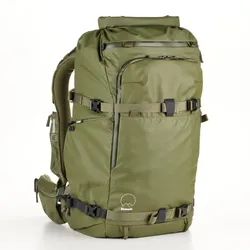
Shimoda Action X70 HD Rucksack Armee GrünEinstellbare Rumpfhöhe - Der X70 verfügt über vier Höhenoptionen mit einem vertikalen Verstellbereich von ca. 10 cm (4 Zoll). Das bedeutet, dass ein und derselbe Rucksack für kleinere oder größere - männliche oder weibliche - Oberkörpergrößen geeignet ist und somit eine individuelle Passform für jeden gewährleistet. Personen mit größerem oder breiterem Oberkörper können unser Booster Kit hinzufügen, um die Passform des Rucksacks zu erweitern. Core Unit Modular Camera Insert System - Die X70 nutzt unsere DV (Digital Video) Core Unit, die in den Größen Large, Extra Large und XXL erhältlich ist und Benutzern von Filmkameras und Superteleobjektiven eine sofort einsatzbereite Ausrüstung bietet. Wildlife- oder Sportfotografen werden die Möglichkeit zu schätzen wissen, ein Objektiv bis zu 600 mm 4,0 zu verpacken und zu schützen. Die Core Units werden separat vom Rucksack verkauft, so dass die ...459,00 €*Versand: 0,00 €Sichere Weiterleitung zum Anbieter


-
Wie erstelle ich Schnellbausteine in Word?
Um Schnellbausteine in Word zu erstellen, öffnen Sie zunächst das Programm und klicken Sie auf die Registerkarte "Einfügen". Wählen Sie dann die Option "Schnellbausteine" aus dem Menü und klicken Sie auf "Auswahl speichern". Geben Sie einen Namen für Ihren Schnellbaustein ein und wählen Sie die Kategorie, in der er gespeichert werden soll. Klicken Sie abschließend auf "OK", um den Schnellbaustein zu erstellen. Sie können nun Ihren Schnellbaustein jederzeit in Ihrem Dokument einfügen, indem Sie auf "Einfügen" und dann auf "Schnellbausteine" klicken. **
-
Wo finde ich Schnellbausteine in Word?
In Word finden Sie Schnellbausteine in der Registerkarte "Einfügen". Klicken Sie auf "Schnellbausteine" in der Menüleiste, um auf eine Vielzahl von vordefinierten Textbausteinen zuzugreifen. Diese Bausteine können Text, Bilder, Tabellen, Signaturen und mehr enthalten. Sie können auch eigene Schnellbausteine erstellen und speichern, um häufig verwendete Inhalte schnell einzufügen. Schnellbausteine sind besonders nützlich, um Zeit zu sparen und die Konsistenz in Ihren Dokumenten zu gewährleisten. **
-
Wie erstelle ich Schnellbausteine in Outlook?
Um Schnellbausteine in Outlook zu erstellen, öffnen Sie zuerst Outlook und klicken Sie auf "Neue E-Mail". Klicken Sie dann auf "Einfügen" in der Menüleiste und wählen Sie "Schnellbausteine" aus. Klicken Sie auf "Auswahl speichern" und geben Sie einen Namen für Ihren Schnellbaustein ein. Geben Sie den Text ein, den Sie als Schnellbaustein speichern möchten, und klicken Sie auf "Speichern". Ihr Schnellbaustein ist nun erstellt und kann jederzeit in neuen E-Mails verwendet werden. **
-
Wie füge ich Schnellbausteine in Word ein?
Um Schnellbausteine in Word einzufügen, öffnen Sie zuerst das Word-Dokument, in das Sie den Schnellbaustein einfügen möchten. Klicken Sie dann auf die Registerkarte "Einfügen" in der Menüleiste. Wählen Sie im Abschnitt "Text" die Option "Schnellbausteine" aus. Dort können Sie entweder einen vorhandenen Schnellbaustein auswählen oder einen neuen erstellen. Klicken Sie auf den gewünschten Schnellbaustein, um ihn in Ihr Dokument einzufügen. Anschließend können Sie den Schnellbaustein nach Bedarf anpassen und speichern. **

Wie kann man die Outlook-Schnellbausteine zentral verwalten?
Um die Outlook-Schnellbausteine zentral zu verwalten, kann man eine Vorlage erstellen, die alle gewünschten Schnellbausteine enthält. Diese Vorlage kann dann an alle Benutzer verteilt werden, die sie in ihre Outlook-Installation importieren können. Auf diese Weise haben alle Benutzer Zugriff auf die gleichen Schnellbausteine und Änderungen können zentral vorgenommen werden, indem die Vorlage aktualisiert und erneut verteilt wird. **
Wie füge ich Microsoft Word Feldfunktionen in Schnellbausteine ein und rufe sie ab?
Um Microsoft Word Feldfunktionen in Schnellbausteine einzufügen, markiere den Text, den du als Schnellbaustein speichern möchtest, klicke auf "Einfügen" in der Menüleiste, wähle "Schnellbausteine" und dann "Auswahl in Schnellbaustein speichern". Um den Schnellbaustein abzurufen, klicke auf "Einfügen" in der Menüleiste, wähle "Schnellbausteine" und dann den entsprechenden Schnellbaustein aus der Liste. **
Top-Angebote
Produkte zum Begriff Schnellbausteine:
-
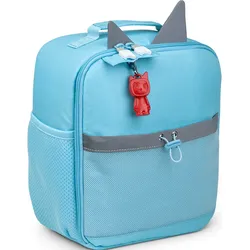
tonies - Ausrüstung - Rucksack – HellblauDer Tonies Rucksack in Hellblau ist der ideale Begleiter für kleine Abenteurer, die ihre Toniebox und Lieblings-Tonies überallhin mitnehmen möchten. Er bietet ausreichend Platz für alles, was bei einem Ausflug, im Kindergarten oder bei einem Wochenendtrip nicht fehlen darf und ist für Kinder ab 3 Jahren geeignet. bietet ein spezielles Fach für die Toniebox sowie Platz für Tonies, Kopfhörer und eine Trinkflasche inklusive eines Mini Kreativ-Tonies mit 90 Minuten Speicherplatz für eigene Lieder, Geschichten oder Botschaften verstellbare Träger sorgen für einen angenehmen Tragekomfort ausgestattet mit einer großen Netztasche an der Vorderseite und einem zusätzlichen Netzfach an der Seite Mit diesem praktischen Rucksack haben Kinder ihre Audio-Abenteuer immer dabei. Das durchdachte Design stellt sicher, dass die Toniebox sicher verstaut ist und alles seinen Platz findet. Dank der anpassbaren Träger lässt sich der Rucksack bequem auf dem Rücken tragen. Als besonderes Extra ist ein Mini Kreativ-Tonie enthalten. Dieser kann mit bis zu 90 Minuten an eigenen Inhalten bespielt werden, sodass die liebsten Lieder oder eine Gute-Nacht-Geschichte von zu Hause auch unterwegs angehört werden können.31,99 €*Versand: 3,95 €Sichere Weiterleitung zum Anbieter
-
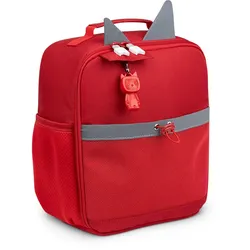
tonies - Ausrüstung - Rucksack – RotDer Tonie-Rucksack in Rot ist der ideale Aufbewahrungsort für die Toniebox und die dazugehörigen Hörfiguren und eignet sich für Kinder ab 3 Jahren. Ob für den Kindergarten, einen Ausflug oder einen Wochenendtrip, hier findet alles seinen Platz. bietet ein separates Fach für eine sichere Aufbewahrung der Toniebox zusätzlicher Stauraum für Tonies, Kopfhörer und eine Trinkflasche inklusive eines Mini-Kreativ-Tonies mit 90 Minuten Speicherplatz verstellbare Träger sorgen für einen angenehmen Tragekomfort Mit diesem praktischen Rucksack können Kinder ihre liebsten Audio-Abenteuer überallhin mitnehmen. Das durchdachte Design stellt sicher, dass die Toniebox und das Zubehör gut geschützt sind. Der enthaltene Mini-Kreativ-Tonie lässt sich mit eigenen Liedern, Geschichten oder persönlichen Botschaften bespielen. So ist ein Stück Zuhause auch unterwegs immer dabei und sorgt für vertraute Momente.31,99 €*Versand: 3,95 €Sichere Weiterleitung zum Anbieter
-
tonies - Ausrüstung - Rucksack - MeeresgrünMaterial: 100 % RPET (recyceltes PET) Maße: 280 × 230 × 120 mm (H × B × T) Verpackungsinhalt: 1 x tonies® Rucksack 1 x Mini Kreativ-Tonie Mit dem tonies® Rucksack sind kleine Entdecker bestens ausgestattet! Ob Kindergarten, Ausflug oder Wochenendtrip - er bietet Platz für Toniebox, Tonies, Kopfhörer und vieles mehr. Dank bequemer Träger und kindgerechtem Design ist er der perfekte Begleiter für Kinder von 3 bis 6 Jahren - und macht sogar das Packen zum Spaß! Das Beste: Ein Mini Kreativ-Tonie ist direkt mit dabei. Auf ihm können liebevolle Botschaften, das Lieblingslied oder eine persönliche Gute-Nacht-Geschichte gespeichert werden. So haben die Kinder immer ein Stück Zuhause mit dabei – egal, wohin ihr Abenteuer sie führt. Hauptmerkmale: Mini Kreativ-Tonie inklusive Mit dabei ist ein Mini Kreativ-Tonie mit bis zu 90 Minuten Speicherplatz für individuelle Inhalte. Eltern können Lieder, Geschichten oder persönliche Botschaften aufnehmen – so haben Kinder ihre Lieblingsmomente jederzeit griffbereit. Gemacht für die Toniebox 2 und mehr Ein gepolstertes Fach bietet sicheren Halt für die Toniebox. Zusätzlich gibt es Platz für Tonies, Kopfhörer, Trinkflasche und kleine Schätze – alles bleibt ordentlich verstaut und schnell zur Hand. Clever & kinderleicht Speziell für kleine Hände entworfen: ein großer Reißverschluss, elastische Innenriemen und durchdachte Fächer machen das Packen und Auspacken kinderleicht - und sorgen dabei für richtig viel Spaß. Sicher bei jedem Abenteuer Ein Brustgurt, reflektierende Tonie-Ohren und Bänder sorgen dafür, dass Kinder gut sichtbar und sicher unterwegs sind – egal ob auf dem Weg in den Kindergarten, beim Spielen oder auf Familienausflügen Robust & umweltfreundlich Gefertigt aus recycelten Materialien, wasserabweisend und für den täglichen Einsatz gemacht. Liebevolle Details wie der Mini Kreativ-Tonie Schlüsselanhänger und die ikonischen Tonie-Ohren machen den Rucksack zu einem echten Lieblingsstück, das Kinder immer wieder gerne tragen.31,99 €*Versand: 3,95 €Sichere Weiterleitung zum Anbieter
-
Wo werden Schnellbausteine in Outlook gespeichert?
Schnellbausteine in Outlook werden in einer speziellen Datei namens "NormalEmail.dotm" gespeichert, die sich im Vorlagenordner des Benutzers befindet. Dieser Ordner kann je nach Betriebssystem an verschiedenen Speicherorten liegen, z. B. unter "C:\Benutzer\Benutzername\AppData\Roaming\Microsoft\Vorlagen" für Windows. In dieser Datei werden alle benutzerdefinierten Schnellbausteine gespeichert, die dann in E-Mails oder anderen Outlook-Dokumenten verwendet werden können. Durch die Speicherung in einer separaten Datei bleiben die Schnellbausteine auch nach einem Neustart von Outlook erhalten und können einfach verwaltet und bearbeitet werden. Es ist wichtig, regelmäßig eine Sicherungskopie dieser Datei zu erstellen, um die Schnellbausteine bei Bedarf wiederherstellen zu können. **
-
Wie ändere ich Schnellbausteine in Outlook?
Um Schnellbausteine in Outlook zu ändern, öffnen Sie zuerst eine neue E-Mail. Klicken Sie dann auf "Einfügen" in der Menüleiste und wählen Sie "Schnellbausteine" aus. Klicken Sie auf "Schnellbausteine verwalten", um das Fenster mit den vorhandenen Schnellbausteinen zu öffnen. Hier können Sie neue hinzufügen, vorhandene bearbeiten oder löschen. Speichern Sie Ihre Änderungen, indem Sie auf "OK" klicken. **
-
Wie erstelle ich Schnellbausteine in Word?
Um Schnellbausteine in Word zu erstellen, öffnen Sie zunächst das Programm und klicken Sie auf die Registerkarte "Einfügen". Wählen Sie dann die Option "Schnellbausteine" aus dem Menü und klicken Sie auf "Auswahl speichern". Geben Sie einen Namen für Ihren Schnellbaustein ein und wählen Sie die Kategorie, in der er gespeichert werden soll. Klicken Sie abschließend auf "OK", um den Schnellbaustein zu erstellen. Sie können nun Ihren Schnellbaustein jederzeit in Ihrem Dokument einfügen, indem Sie auf "Einfügen" und dann auf "Schnellbausteine" klicken. **
-
Wo finde ich Schnellbausteine in Word?
In Word finden Sie Schnellbausteine in der Registerkarte "Einfügen". Klicken Sie auf "Schnellbausteine" in der Menüleiste, um auf eine Vielzahl von vordefinierten Textbausteinen zuzugreifen. Diese Bausteine können Text, Bilder, Tabellen, Signaturen und mehr enthalten. Sie können auch eigene Schnellbausteine erstellen und speichern, um häufig verwendete Inhalte schnell einzufügen. Schnellbausteine sind besonders nützlich, um Zeit zu sparen und die Konsistenz in Ihren Dokumenten zu gewährleisten. **
Ähnliche Suchbegriffe für Schnellbausteine
-
Shimoda Action X70 HD Rucksack Armee GrünEinstellbare Rumpfhöhe - Der X70 verfügt über vier Höhenoptionen mit einem vertikalen Verstellbereich von ca. 10 cm (4 Zoll). Das bedeutet, dass ein und derselbe Rucksack für kleinere oder größere - männliche oder weibliche - Oberkörpergrößen geeignet ist und somit eine individuelle Passform für jeden gewährleistet. Personen mit größerem oder breiterem Oberkörper können unser Booster Kit hinzufügen, um die Passform des Rucksacks zu erweitern. Core Unit Modular Camera Insert System - Die X70 nutzt unsere DV (Digital Video) Core Unit, die in den Größen Large, Extra Large und XXL erhältlich ist und Benutzern von Filmkameras und Superteleobjektiven eine sofort einsatzbereite Ausrüstung bietet. Wildlife- oder Sportfotografen werden die Möglichkeit zu schätzen wissen, ein Objektiv bis zu 600 mm 4,0 zu verpacken und zu schützen. Die Core Units werden separat vom Rucksack verkauft, so dass die ...459,00 €*Versand: 0,00 €Sichere Weiterleitung zum Anbieter
-
Wie erstelle ich Schnellbausteine in Outlook?
Um Schnellbausteine in Outlook zu erstellen, öffnen Sie zuerst Outlook und klicken Sie auf "Neue E-Mail". Klicken Sie dann auf "Einfügen" in der Menüleiste und wählen Sie "Schnellbausteine" aus. Klicken Sie auf "Auswahl speichern" und geben Sie einen Namen für Ihren Schnellbaustein ein. Geben Sie den Text ein, den Sie als Schnellbaustein speichern möchten, und klicken Sie auf "Speichern". Ihr Schnellbaustein ist nun erstellt und kann jederzeit in neuen E-Mails verwendet werden. **
-
Wie füge ich Schnellbausteine in Word ein?
Um Schnellbausteine in Word einzufügen, öffnen Sie zuerst das Word-Dokument, in das Sie den Schnellbaustein einfügen möchten. Klicken Sie dann auf die Registerkarte "Einfügen" in der Menüleiste. Wählen Sie im Abschnitt "Text" die Option "Schnellbausteine" aus. Dort können Sie entweder einen vorhandenen Schnellbaustein auswählen oder einen neuen erstellen. Klicken Sie auf den gewünschten Schnellbaustein, um ihn in Ihr Dokument einzufügen. Anschließend können Sie den Schnellbaustein nach Bedarf anpassen und speichern. **
-
Wie kann man die Outlook-Schnellbausteine zentral verwalten?
Um die Outlook-Schnellbausteine zentral zu verwalten, kann man eine Vorlage erstellen, die alle gewünschten Schnellbausteine enthält. Diese Vorlage kann dann an alle Benutzer verteilt werden, die sie in ihre Outlook-Installation importieren können. Auf diese Weise haben alle Benutzer Zugriff auf die gleichen Schnellbausteine und Änderungen können zentral vorgenommen werden, indem die Vorlage aktualisiert und erneut verteilt wird. **
-
Wie füge ich Microsoft Word Feldfunktionen in Schnellbausteine ein und rufe sie ab?
Um Microsoft Word Feldfunktionen in Schnellbausteine einzufügen, markiere den Text, den du als Schnellbaustein speichern möchtest, klicke auf "Einfügen" in der Menüleiste, wähle "Schnellbausteine" und dann "Auswahl in Schnellbaustein speichern". Um den Schnellbaustein abzurufen, klicke auf "Einfügen" in der Menüleiste, wähle "Schnellbausteine" und dann den entsprechenden Schnellbaustein aus der Liste. **
* Alle Preise verstehen sich inklusive der gesetzlichen Mehrwertsteuer und ggf. zuzüglich Versandkosten. Die Angebotsinformationen basieren auf den Angaben des jeweiligen Shops und werden über automatisierte Prozesse aktualisiert. Eine Aktualisierung in Echtzeit findet nicht statt, so dass es im Einzelfall zu Abweichungen kommen kann. ** Hinweis: Teile dieses Inhalts wurden von KI erstellt.